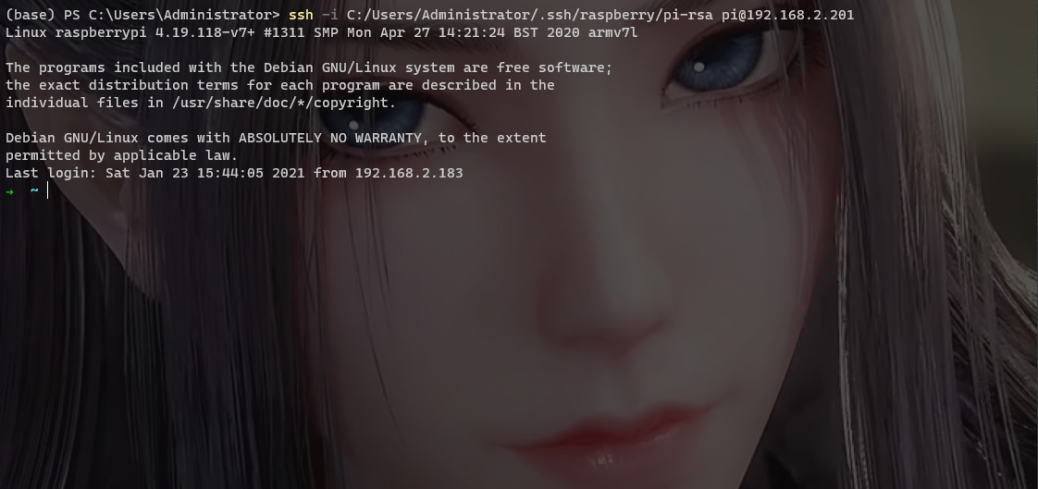
我们每次ssh登录树莓派,都需要密码,时间长了就感觉很烦,很烦!作为一个工具人,每次竟然都要让我手动输入密码,真是不是不像话了,废话不多说了,下面就直接开始 ssh免密登录的设置吧!
打开raspberry 公钥授权登录配置
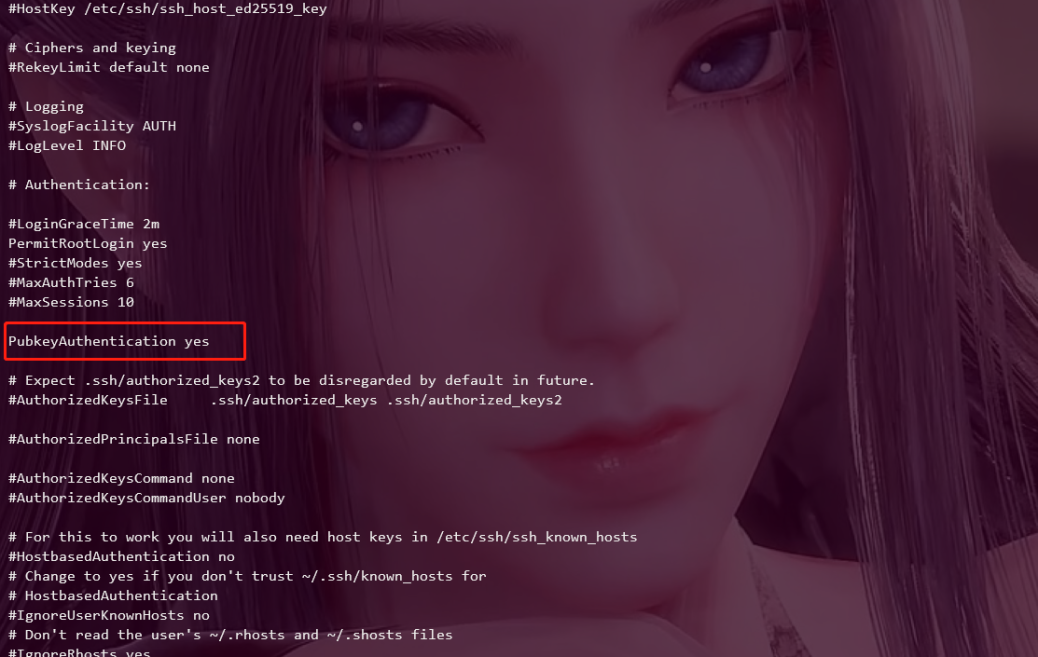
使用 root 权限登录 raspberry,进入目录 /etc/ssh/ 修改 sshd_config 文件,打开 PubkeyAuthentication 公钥身份验证配置,保存配置,并且重复服务或者重启树莓派
1 | PubkeyAuthentication yes |
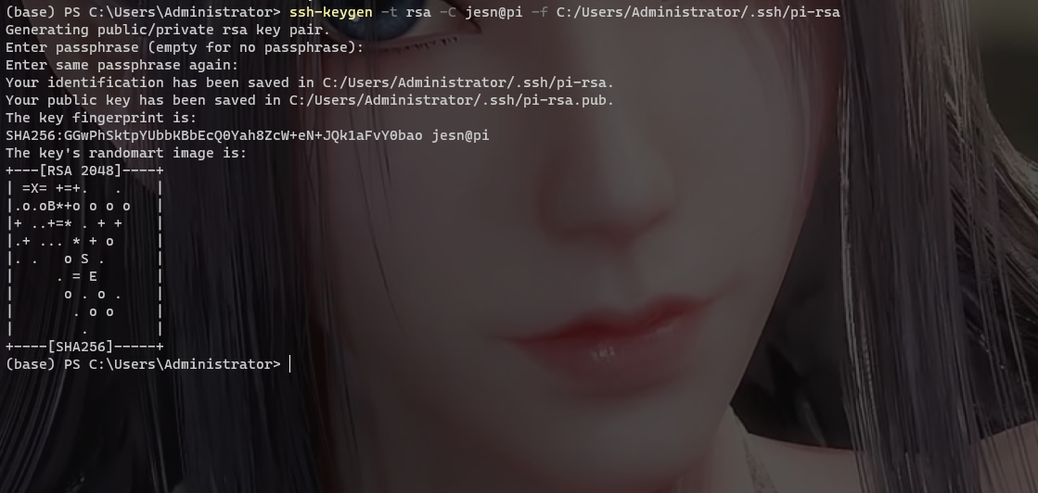
客户端生成rsa
jesn@pi名字@设备名称,这样可以区分不同主机名-f指定生成路径,如果不指定的话,默认生成的为id_rsa、id_rsa.pub如果本地有多个ssh登录的话,不指定的话,则会覆盖之前的
1 | ssh-keygen -t rsa -C jesn -f C:/Users/Administrator/.ssh/pi-rsa |
公钥拷贝到raspberry
上传公钥到树莓派
平时我们都是用pi身份登录,这里我们把生成好的公钥上传到树莓派pi 这个用户下
1 | cat C:/Users/Administrator/.ssh/raspberry/pi-rsa.pub | ssh pi@192.168.2.201 'cat >> .ssh/authorized_keys' |
登录树莓派,查看公钥是否上传成功
- 1、使用
pi账号密码登录,进入根目录使用ls -a命令查看是否有.ssh,备注.ssh文件夹是隐藏文件夹,因此通过-a命令可以查看的到 - 2、进入
.ssh目录下,查看authorized_keys文件里面的内容是否是我们刚才生成的公钥
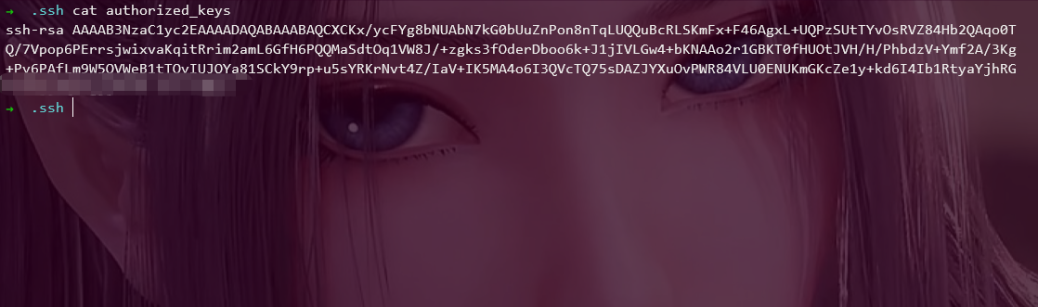
- 3、设置
authorized_keys文件的权限为600 ,**.ssh**文件夹的权限为700
1 | chmod 600 authorized_keys |
ssh 远程免密登录
使用ssh命令在客户制定私钥,尝试看是否可以登录
-i 指定我们第一步生成的私钥
pi@192.168.1.201 用户名@树莓派主机IP
1 | ssh -i C:/Users/Administrator/.ssh/raspberry/pi-rsa pi@192.168.1.201 |